


Föra över bilder från mobil till dator, USB eller extern hårddisk: En komplett guide
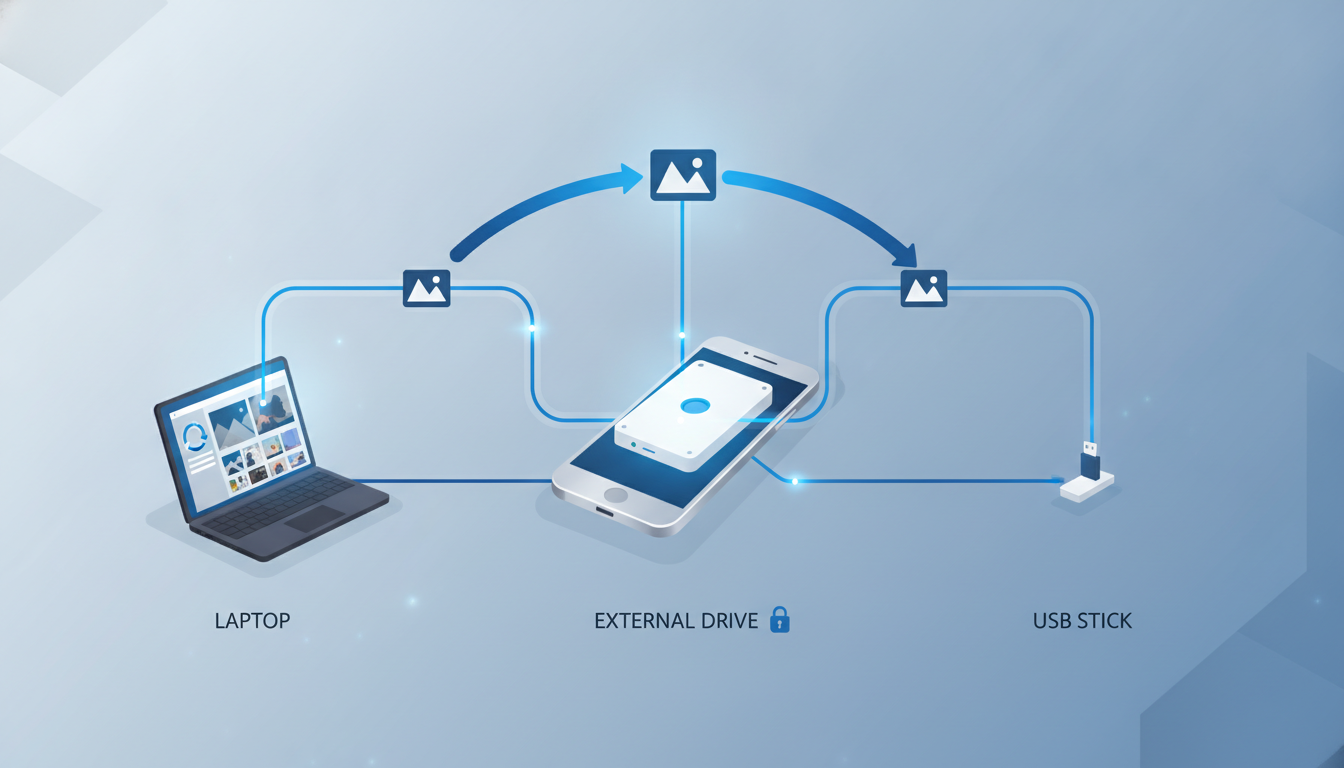
I en tid där mobilkameran har blivit vår ständiga följeslagare, fylls våra enheter snabbt med tusentals värdefulla minnen. Men att förvara alla bilder på mobilen är inte bara riskabelt, det tar också upp värdefullt lagringsutrymme. Många söker därför efter enkla och säkra sätt att föra över bilder från mobilen till en dator, ett USB-minne eller en extern hårddisk. Att ha en strategi för detta är avgörande för att både skydda dina minnen och hålla din telefon i trim.
Att flytta bilder från telefonen handlar om mer än bara lagring; det är en viktig del av digital hygien. När du väl har bilderna på en dator eller extern enhet blir det lättare att organisera, redigera på en större skärm och skapa permanenta säkerhetskopior. Den här guiden täcker alla de vanligaste metoderna, från den klassiska USB-kabeln till smidiga trådlösa alternativ och direktöverföring till USB-minnen, så att du kan hitta den lösning som passar dig bäst.
Säkerhetskopiering är A och O: Att regelbundet föra över bilder skyddar dina minnen från att gå förlorade om telefonen skadas eller blir stulen.
Flera vägar till målet: Du kan överföra bilder med USB-kabel, via trådlösa nätverk, med molntjänster eller direkt till ett USB-minne med en adapter.
Kabel är snabbt och enkelt: Att ansluta mobilen till datorn med en USB-kabel är ofta den snabbaste och mest pålitliga metoden för stora mängder bilder.
Trådlöst för bekvämlighet: Molntjänster som Google Foton och iCloud erbjuder automatisk säkerhetskopiering och gör dina bilder tillgängliga på alla enheter.
Direkt till USB/Hårddisk: Med en OTG-adapter kan du ansluta ett USB-minne direkt till din Android-telefon och föra över bilder utan en dator.
Organisation sparar tid: Oavsett metod, skapa en vana att organisera dina bilder i mappar efter datum eller händelse för att enkelt hitta dem i framtiden.
Varför föra över bilder från mobilen?
De flesta av oss använder mobilen för att fånga allt från vardagsögonblick till livets stora händelser. Men vad händer om telefonen plötsligt slutar fungera, tappas i marken eller blir stulen? Utan en säkerhetskopia kan oersättliga minnen gå förlorade för alltid. Att regelbundet föra över bilder till en annan enhet är den bästa försäkringen mot dataförlust. Att ha flera kopior av dina viktigaste bilder är en grundläggande princip för säker digital lagring.
Ett annat starkt skäl är att frigöra lagringsutrymme. Foton och särskilt videor i hög upplösning tar snabbt upp gigabyte efter gigabyte av mobilens interna minne. När minnet börjar bli fullt blir telefonen långsammare, appar kan krascha och du kan inte längre installera uppdateringar eller ta nya bilder. Genom att flytta över gamla bilder till en dator eller extern hårddisk håller du din telefon snabb och redo för nya äventyr.
Fördelarna stannar inte där. Att visa och redigera bilder på en stor datorskärm ger en helt annan upplevelse än på en liten mobilskärm. Du kan se detaljer tydligare, göra mer precisa justeringar i redigeringsprogram och få en mycket bättre överblick över ditt bildbibliotek. Det underlättar också när du vill skapa fotoalbum, framkalla bilder eller dela hela samlingar med vänner och familj. Genom att organisera bilderna i mappar på datorn skapar du ett strukturerat och sökbart arkiv som bevarar dina minnen för framtiden.
Överföra bilder från mobil till dator (med och utan sladd)
Datorn fungerar för många som en central hub för digitala filer, och bilder är inget undantag. Att överföra bilder från din mobil till datorn är ett av de vanligaste och mest effektiva sätten att säkerhetskopiera och organisera dina foton. Processen är oftast enkel och kan göras på två huvudsakliga sätt: med en fysisk USB-kabel eller trådlöst över ditt nätverk. Båda metoderna har sina fördelar beroende på din situation och hur många bilder du vill flytta.
En kabelanslutning är generellt snabbare och mer stabil, vilket gör den idealisk för att överföra stora mängder bilder och videor. Trådlösa metoder erbjuder i sin tur större bekvämlighet, då du slipper leta efter sladdar och kan initiera överföringen direkt från soffan. Låt oss gå igenom hur du gör, steg för steg, för både Android och iPhone.
Med USB-kabel (Android och iPhone)
Att använda den medföljande USB-kabeln är den mest direkta metoden för filöverföring mellan din telefon och dator. Det kräver inga speciella appar och ger oftast den högsta överföringshastigheten.
För Android:
Steg 1: Anslut din Android-mobil till datorn med en USB-kabel som stödjer dataöverföring.
Steg 2: Lås upp mobilen och svep ned från toppen av skärmen för att se notifikationer. Klicka på notifikationen för USB-anslutning och välj "Filöverföring" eller "Överför bilder" (ibland kallat MTP).
Steg 3: Öppna Utforskaren ("Den här datorn") på en Windows-dator eller "Android File Transfer" på en Mac. Din telefon bör nu synas som en ansluten enhet.
Steg 4: Klicka på din telefon och navigera till mappen "Internal Storage" (internminne) och sedan till mappen "DCIM" (Digital Camera Images), där dina kamerabilder vanligtvis lagras. Kopiera bilderna eller hela mappen till en önskad plats på din dator.
För iPhone:
Steg 1: Anslut din iPhone till datorn med en Lightning- eller USB-C-kabel.
Steg 2: Lås upp din iPhone. En fråga kan dyka upp som ber dig "Lita på den här datorn". Tryck på "Lita på" och ange din lösenkod för att godkänna anslutningen.
Steg 3: På en Windows-dator öppnas ofta Foton-appen automatiskt. Om inte, öppna den manuellt och välj "Importera" > "Från en USB-enhet". På en Mac öppnar du appen Bilder, väljer din iPhone i sidofältet och klickar på "Importera".
Steg 4: Välj de bilder du vill importera och klicka på importknappen. Bilderna sparas då i ditt bildbibliotek på datorn.
Trådlöst via nätverk eller appar
Om du föredrar att undvika kablar finns det flera smidiga trådlösa alternativ. Dessa metoder använder ditt lokala Wi-Fi-nätverk för att skicka filer mellan enheterna. Det är ett bekvämt sätt att snabbt föra över ett mindre antal bilder utan att behöva ansluta något fysiskt.
Det finns en mängd appar designade för just detta ändamål. Appar som "Send Anywhere" och "AirDroid" är populära plattformsoberoende alternativ som fungerar på både Android och iPhone, samt Windows och Mac. Processen involverar vanligtvis att du installerar appen på både telefonen och datorn, väljer de filer du vill skicka på mobilen och sedan använder en kod eller QR-kod för att para ihop enheterna och starta överföringen. För Windows-användare med Android finns även Microsofts app "Telefonlänk" som kan synkronisera dina senaste foton automatiskt.
Direktöverföring till USB-minne eller extern hårddisk
Ibland vill man kunna säkerhetskopiera sina bilder direkt till ett USB-minne eller en extern hårddisk utan att behöva gå via en dator. Detta är särskilt användbart när man är på resande fot eller helt enkelt inte har tillgång till en dator. För Android-användare är detta fullt möjligt tack vare en teknik som kallas USB On-The-Go (OTG).
USB OTG är en standard som gör det möjligt för mobila enheter att fungera som en "värd", vilket innebär att de kan kommunicera med och strömförsörja andra USB-enheter som möss, tangentbord och, i det här fallet, lagringsenheter. Med rätt adapter kan du alltså ansluta ett vanligt USB-minne direkt till din telefon.
Med OTG-adapter (Android)
Att föra över bilder från en Android-telefon direkt till ett USB-minne är förvånansvärt enkelt med hjälp av en OTG-adapter. Processen är snabb och kräver inga komplicerade inställningar.
Steg 1: Kontrollera att din telefon stödjer USB OTG. De flesta moderna Android-telefoner gör det. Skaffa sedan en OTG-adapter som passar din telefons port (USB-C eller Micro-USB) till en vanlig USB-A-port.
Steg 2: Anslut USB-minnet eller den externa hårddisken till OTG-adaptern, och anslut sedan adaptern till din mobiltelefon.
Steg 3: Telefonen bör automatiskt känna av den anslutna enheten. Öppna telefonens filhanterare (t.ex. "Mina filer" på Samsung eller "Files by Google"). Du bör se USB-enheten listad som en separat lagringsplats.
Steg 4: Navigera till bilderna på din telefons interna minne (oftast i DCIM-mappen), markera de bilder du vill flytta och välj sedan "Kopiera" eller "Flytta". Gå därefter till USB-enhetens mapp och klistra in filerna.
Via dator som mellanhand
Om din mobil inte stöder OTG, eller om du använder en iPhone där direktanslutning är mer begränsad, är den traditionella metoden att använda en dator som mellanhand. Detta är också ett utmärkt alternativ om du vill passa på att sortera och organisera dina bilder innan du arkiverar dem på en extern enhet.
Processen är enkel och följer en logisk ordning. Först för du över bilderna från din mobil till datorn med någon av metoderna som beskrivs tidigare, antingen med en USB-kabel eller trådlöst. När bilderna är säkert sparade på datorn ansluter du ditt USB-minne eller din externa hårddisk till en av datorns USB-portar. Slutligen kopierar eller flyttar du bildmapparna från datorn till den externa lagringsenheten. Detta tvåstegsförfarande ger dig full kontroll och en extra säkerhetskopia på datorn under processen.
Trådlösa metoder: Molntjänster och Bluetooth
Trådlösa lösningar erbjuder en oslagbar bekvämlighet för att hantera och säkerhetskopiera bilder. Fördelarna är uppenbara: ingen jakt på kablar och möjligheten att komma åt dina foton från praktiskt taget vilken enhet som helst med internetanslutning. De flesta trådlösa metoder, som molntjänster, kräver en stabil internetuppkoppling, medan andra, som Bluetooth, fungerar på korta avstånd utan nätverk.
Molntjänster (Google Foton, iCloud, Dropbox)
Molnlagringstjänster har revolutionerat hur vi sparar och hanterar våra digitala minnen. De fungerar genom att automatiskt ladda upp bilder från din telefon till säkra servrar, vilket skapar en ständig säkerhetskopia i molnet.
Google Foton: En av de mest populära tjänsterna, särskilt för Android-användare. Appen kan ställas in för att automatiskt säkerhetskopiera alla bilder och videor du tar. Du kan sedan komma åt hela ditt bibliotek via webbläsaren på vilken dator som helst eller ladda ner specifika bilder och album.
iCloud (för iPhone): För Apple-användare är iCloud det mest integrerade alternativet. När iCloud-bilder är aktiverat synkroniseras dina foton automatiskt mellan din iPhone, iPad och Mac. Du kan också komma åt och ladda ner dina bilder från iCloud.com på en Windows-dator, eller använda appen iCloud för Windows för en smidigare synkronisering.
Andra molntjänster (Dropbox, OneDrive): Tjänster som Dropbox och Microsoft OneDrive är också utmärkta alternativ. De fungerar på liknande sätt, där du installerar en app på telefonen som kan ställas in för att automatiskt ladda upp dina kamerabilder. Dessa är bra plattformsoberoende lösningar som gör det enkelt att komma åt och dela filer mellan olika typer av enheter.
Bluetooth-överföring
Bluetooth är en annan trådlös metod för att föra över bilder, men den lämpar sig bäst för ett fåtal bilder åt gången snarare än hela album. Fördelen är att det inte kräver någon internetanslutning, bara att enheterna är nära varandra.
Steg 1: Aktivera Bluetooth på både din mobil och din dator. Se till att datorn är "synlig" för andra enheter.
Steg 2: Parkoppla din mobil med datorn. Du kan behöva bekräfta en kod på båda enheterna för att upprätta en säker anslutning.
Steg 3: Öppna galleriet på din mobil, välj en eller flera bilder och använd "Dela"-funktionen. Välj "Bluetooth" som delningsmetod och välj din parkopplade dator som mottagare.
Det är viktigt att komma ihåg att Bluetooth är betydligt långsammare än både Wi-Fi och USB-kabel. Det är därför en praktisk lösning för att snabbt skicka en enstaka bild, men inte för att säkerhetskopiera hundratals foton.
Vanliga problem och tips för smidig överföring
Även om processen att föra över bilder oftast är enkel kan man ibland stöta på problem. En anslutning som inte fungerar eller en överföring som går oväntat långsamt kan vara frustrerande. Här är lösningar på några vanliga problem samt tips för att göra processen så smidig som möjligt.
Problem med kabelanslutning:
Om datorn inte känner igen din telefon, kontrollera först kabeln. Vissa USB-kablar är endast avsedda för laddning och kan inte överföra data. Använd om möjligt originalkabeln.
Se till att du har valt rätt USB-läge på din Android-telefon ("Filöverföring" eller MTP). Ibland kan det hjälpa att installera de senaste drivrutinerna för din telefon på datorn.
Kontrollera att portarna på både datorn och telefonen är rena från damm och smuts.
Otillräckligt lagringsutrymme:
Innan du påbörjar en stor överföring, kontrollera att det finns tillräckligt med ledigt utrymme på målenheten, oavsett om det är datorn, ett USB-minne eller en extern hårddisk.
Passa på att rensa bort onödiga filer, dubbletter och suddiga bilder från telefonen innan du för över dem.
Långsam överföringshastighet:
Om möjligt, anslut till en USB 3.0-port (oftast blå) på din dator, eftersom de erbjuder betydligt högre hastigheter än USB 2.0.
Stäng ner andra program på datorn som kan använda mycket processorkraft eller diskutrymme under överföringen.
För trådlösa överföringar, se till att du har en stark och stabil Wi-Fi-signal.
Organisera dina bilder:
Skapa en tydlig mappstruktur på din dator eller externa hårddisk. Ett beprövat system är att skapa en huvudmapp för varje år, och sedan undermappar för varje månad eller specifik händelse (t.ex. "2026" > "07 - Sommarsemester").
Genom att organisera dina bilder blir det mycket enklare att hitta det du letar efter i framtiden.
Regelbunden säkerhetskopiering:
Gör det till en vana att säkerhetskopiera dina bilder regelbundet, till exempel en gång i månaden. Ju oftare du gör det, desto mindre data riskerar du att förlora.
För maximal säkerhet, följ 3-2-1-regeln: ha minst tre kopior av dina data, på två olika typer av medier, med en kopia lagrad på en annan fysisk plats (t.ex. en molntjänst eller en hårddisk hos en släkting).
Slutsats: Ta kontroll över dina digitala minnen
Att aktivt hantera bilderna du tar med din mobil är ett av de viktigaste stegen du kan ta för att bevara dina digitala minnen för framtiden. Som vi har sett finns det en mängd olika metoder för att föra över bilder, var och en med sina egna styrkor. Den klassiska USB-kabeln erbjuder oslagbar hastighet och pålitlighet för stora volymer, vilket gör den till ett utmärkt val för regelbundna, omfattande säkerhetskopieringar. För den som värdesätter bekvämlighet och ständig tillgång till sina bilder är molntjänster som Google Foton eller iCloud en fantastisk lösning som automatiserar hela processen och skyddar dina bilder i realtid.
För de situationer där en dator inte är tillgänglig, som under en resa, visar sig OTG-adaptern vara ett ovärderligt verktyg för Android-användare, som möjliggör direkt överföring till ett USB-minne. Oavsett vilken metod du väljer är det viktigaste att du hittar en rutin som fungerar för dig och håller dig till den. Att vänta tills telefonens minne är fullt eller, i värsta fall, tills en olycka inträffar är en onödig risk att ta med dina värdefulla foton.
Vår rekommendation är att använda en kombination av metoder för bästa möjliga skydd. Använd en molntjänst för automatisk, daglig säkerhetskopiering av nya bilder. Komplettera detta med en manuell överföring till en extern hårddisk en gång i kvartalet eller halvåret. På så sätt har du både den omedelbara säkerheten och bekvämligheten från molnet, samt en långsiktig, fysisk arkivkopia som du har full kontroll över. Börja redan idag – dina framtida jag kommer att tacka dig för att du tog dig tid att skydda dina minnen.
Vanliga frågor (FAQ)
Kan jag föra över bilder från min Samsung-mobil direkt till ett USB-minne?
Ja, det kan du. Med en USB OTG-adapter (On-The-Go) kan du ansluta ett vanligt USB-minne direkt till din Samsung-telefons USB-C-port. Därefter kan du använda appen "Mina filer" för att kopiera eller flytta bilder från telefonens minne till USB-minnet utan att behöva en dator.
Vilken metod är snabbast för att överföra många bilder och videor?
Den absolut snabbaste metoden är att använda en USB-kabel, helst en USB 3.0-kabel ansluten till en motsvarande port på din dator. Detta ger en direkt och stabil anslutning med hög överföringshastighet, vilket är idealiskt för stora filer som videor och tusentals högupplösta bilder.
Vad gör jag om min dator inte hittar min telefon när jag ansluter den med USB-kabel?
Kontrollera först att du använder en datakabel och inte enbart en laddningskabel. Lås upp telefonen och se till att du har valt "Filöverföring" (MTP) i USB-inställningarna som dyker upp i notisfältet på en Android-telefon. För iPhone, se till att du har tryckt på "Lita på den här datorn". Att starta om både datorn och telefonen kan också lösa problemet.
Är det säkert att använda molntjänster för mina privata bilder?
Stora molntjänster som Google Foton, iCloud och OneDrive använder stark kryptering och har robusta säkerhetssystem för att skydda dina data. För maximal säkerhet bör du använda ett starkt, unikt lösenord för ditt konto och aktivera tvåfaktorsautentisering. Det ger ett extra lager av skydd mot obehörig åtkomst.
Kan jag föra över bilder från min mobil till en extern hårddisk?
Ja, det finns två huvudsakliga sätt. Det enklaste är att först överföra bilderna från mobilen till din dator och sedan från datorn till den externa hårddisken. Om du har en Android-telefon med OTG-stöd kan du även ansluta den externa hårddisken direkt till telefonen med en OTG-adapter, förutsatt att hårddisken inte kräver mer ström än vad telefonen kan leverera.
Behöver jag en speciell app för att föra över bilder till datorn?
För en grundläggande överföring med USB-kabel behövs oftast ingen speciell app. Din datorns inbyggda filhanterare (Utforskaren i Windows, Finder i Mac) kan oftast hantera det direkt. För trådlösa överföringar eller för att använda molntjänster behöver du dock installera motsvarande app (t.ex. Google Foton, Dropbox) på din telefon.
Fungerar dessa metoder för att överföra videor också?
Ja, absolut. Alla metoder som beskrivs i den här guiden – USB-kabel, OTG-adapter, molntjänster och trådlösa appar – fungerar lika bra för att överföra videofiler som för bilder. Tänk bara på att videofiler är mycket större och därför tar längre tid att överföra och tar upp mer lagringsutrymme.